Domain orsb.de kaufen?
Wir ziehen mit dem Projekt
orsb.de um.
Sind Sie am Kauf der Domain
orsb.de interessiert?
domain@kv-gmbh.de · 0541-91531010
Domain orsb.de kaufen?
Wo finde ich die Autostart Datei?
Die Autostart-Datei befindet sich normalerweise in einem speziellen Ordner auf deinem Computer. Je nach Betriebssystem kann sich dieser Ordner an unterschiedlichen Orten befinden. In Windows-Betriebssystemen findest du die Autostart-Datei in der Regel im Ordner "Autostart" im Startmenü oder im Ordner "Startup" im Benutzerprofil. In macOS befindet sich die Autostart-Datei im Ordner "Login Items" in den Systemeinstellungen. In Linux-Systemen kann die Autostart-Datei im Ordner ".config/autostart" im Benutzerprofil liegen. Wenn du die Autostart-Datei nicht finden kannst, kannst du auch die Systemeinstellungen oder die Dokumentation deines Betriebssystems konsultieren. **
Wie kann man eine Datei mit einer Batch-Datei in den Autostart kopieren?
Um eine Datei mit einer Batch-Datei in den Autostart zu kopieren, kannst du den Befehl "copy" verwenden. Du musst den Pfad zur Datei angeben, die du kopieren möchtest, sowie den Pfad zum Autostart-Ordner. Der Pfad zum Autostart-Ordner kann je nach Betriebssystem variieren, zum Beispiel ist es unter Windows 10 normalerweise "C:\Users\Benutzername\AppData\Roaming\Microsoft\Windows\Start Menu\Programs\Startup". **
Ähnliche Suchbegriffe für Autostart-Datei
Top-Angebote
Produkte zum Begriff Autostart-Datei:
-
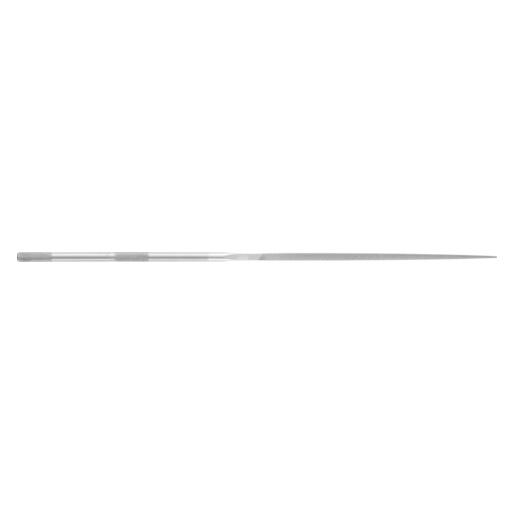
Pferd, Raspel + Feile, 12805181, Datei, Quadratische Datei, Edelstahl, 2,7 mm, 180 mm (Hieb 00, 180 mm)Die quadratische Datei von Pferd ist ein präzises Werkzeug, das sich ideal für die Bearbeitung von kleinsten Flächen, Durchbrüchen, Geometrien, Profilen und Radien eignet. Mit einer Breite von 2,7 mm und einer Länge von 180 mm ermöglicht diese Edelstahl-Vierkantfeile eine sehr grobe Präzisionsbearbeitung dank ihres speziellen Kreuzhiebs. Sie ist besonders nützlich für Anwendungen, bei denen höchste Genauigkeit und Detailtreue erforderlich sind. Die robuste Konstruktion aus Edelstahl sorgt für Langlebigkeit und Widerstandsfähigkeit, während die kompakte Grösse eine einfache Handhabung ermöglicht. Diese Datei ist ein unverzichtbares Werkzeug für Fachleute und Hobbyisten, die Wert auf präzise Ergebnisse legen.159,00 €*Versand: 0,00 €Sichere Weiterleitung zum Anbieter


-
Wie fügt man eine Datei automatisch zum Autostart hinzu?
Um eine Datei automatisch zum Autostart hinzuzufügen, kann man je nach Betriebssystem unterschiedliche Schritte unternehmen. Für Windows kann man beispielsweise die Datei in den Ordner "Autostart" im Startmenü oder im Verzeichnis "C:\Users\<Benutzername>\AppData\Roaming\Microsoft\Windows\Start Menu\Programs\Startup" kopieren. Für macOS kann man die Datei in den Ordner "Benutzer > <Benutzername> > Library > LaunchAgents" verschieben und für Linux kann man eine Verknüpfung der Datei im Ordner "~/.config/autostart" erstellen. **
-
Wie kopiere ich eine Batch-Datei in den Autostart?
Um eine Batch-Datei in den Autostart zu kopieren, musst du die Datei in den Ordner "Autostart" verschieben. Dieser befindet sich normalerweise im Verzeichnis "C:\Benutzer\<Benutzername>\AppData\Roaming\Microsoft\Windows\Startmenü\Programme\Autostart". Sobald die Batch-Datei in diesem Ordner liegt, wird sie bei jedem Systemstart automatisch ausgeführt. **
-
Benötige Hilfe bei der BAT-Datei für den Autostart.
Um eine BAT-Datei für den Autostart zu erstellen, öffne einen Texteditor und schreibe die gewünschten Befehle in die Datei. Speichere die Datei mit der Endung ".bat" ab. Anschließend kannst du die BAT-Datei in den Autostart-Ordner kopieren, damit sie beim Start des Computers automatisch ausgeführt wird. **
-
Wie füge ich eine Batch-Datei dem Autostart hinzu?
Um eine Batch-Datei dem Autostart hinzuzufügen, kannst du den Windows-Explorer öffnen und "%appdata%\Microsoft\Windows\Start Menu\Programs\Startup" in die Adressleiste eingeben. Anschließend kannst du die Batch-Datei in den geöffneten Ordner ziehen oder eine Verknüpfung der Batch-Datei erstellen und diese in den Ordner kopieren. Beim nächsten Start des Computers wird die Batch-Datei automatisch ausgeführt. **

Wie lautet der Pfad zur Autostart-Datei in Debian?
Der Pfad zur Autostart-Datei in Debian ist "/etc/rc.local". Diese Datei wird beim Systemstart ausgeführt und kann verwendet werden, um benutzerdefinierte Befehle oder Skripte auszuführen. **
Wie kann ich eine Datei nur mit einer Batch-Datei in den Autostart einfügen?
Um eine Datei mit einer Batch-Datei in den Autostart einzufügen, kannst du den Befehl "copy" verwenden. Erstelle eine Batch-Datei mit dem Befehl "copy Pfad\zur\Datei Zielordner", wobei "Pfad\zur\Datei" den Pfad zur Datei angibt und "Zielordner" den Pfad zum Autostart-Ordner. Speichere die Batch-Datei und führe sie aus, um die Datei in den Autostart einzufügen. **
Top-Angebote
Produkte zum Begriff Autostart-Datei:
-
Wo finde ich die Autostart Datei?
Die Autostart-Datei befindet sich normalerweise in einem speziellen Ordner auf deinem Computer. Je nach Betriebssystem kann sich dieser Ordner an unterschiedlichen Orten befinden. In Windows-Betriebssystemen findest du die Autostart-Datei in der Regel im Ordner "Autostart" im Startmenü oder im Ordner "Startup" im Benutzerprofil. In macOS befindet sich die Autostart-Datei im Ordner "Login Items" in den Systemeinstellungen. In Linux-Systemen kann die Autostart-Datei im Ordner ".config/autostart" im Benutzerprofil liegen. Wenn du die Autostart-Datei nicht finden kannst, kannst du auch die Systemeinstellungen oder die Dokumentation deines Betriebssystems konsultieren. **
-
Wie kann man eine Datei mit einer Batch-Datei in den Autostart kopieren?
Um eine Datei mit einer Batch-Datei in den Autostart zu kopieren, kannst du den Befehl "copy" verwenden. Du musst den Pfad zur Datei angeben, die du kopieren möchtest, sowie den Pfad zum Autostart-Ordner. Der Pfad zum Autostart-Ordner kann je nach Betriebssystem variieren, zum Beispiel ist es unter Windows 10 normalerweise "C:\Users\Benutzername\AppData\Roaming\Microsoft\Windows\Start Menu\Programs\Startup". **
-
Wie fügt man eine Datei automatisch zum Autostart hinzu?
Um eine Datei automatisch zum Autostart hinzuzufügen, kann man je nach Betriebssystem unterschiedliche Schritte unternehmen. Für Windows kann man beispielsweise die Datei in den Ordner "Autostart" im Startmenü oder im Verzeichnis "C:\Users\<Benutzername>\AppData\Roaming\Microsoft\Windows\Start Menu\Programs\Startup" kopieren. Für macOS kann man die Datei in den Ordner "Benutzer > <Benutzername> > Library > LaunchAgents" verschieben und für Linux kann man eine Verknüpfung der Datei im Ordner "~/.config/autostart" erstellen. **
-
Wie kopiere ich eine Batch-Datei in den Autostart?
Um eine Batch-Datei in den Autostart zu kopieren, musst du die Datei in den Ordner "Autostart" verschieben. Dieser befindet sich normalerweise im Verzeichnis "C:\Benutzer\<Benutzername>\AppData\Roaming\Microsoft\Windows\Startmenü\Programme\Autostart". Sobald die Batch-Datei in diesem Ordner liegt, wird sie bei jedem Systemstart automatisch ausgeführt. **
Ähnliche Suchbegriffe für Autostart-Datei
-
Pferd, Raspel + Feile, 12805181, Datei, Quadratische Datei, Edelstahl, 2,7 mm, 180 mm (Hieb 00, 180 mm)Die quadratische Datei von Pferd ist ein präzises Werkzeug, das sich ideal für die Bearbeitung von kleinsten Flächen, Durchbrüchen, Geometrien, Profilen und Radien eignet. Mit einer Breite von 2,7 mm und einer Länge von 180 mm ermöglicht diese Edelstahl-Vierkantfeile eine sehr grobe Präzisionsbearbeitung dank ihres speziellen Kreuzhiebs. Sie ist besonders nützlich für Anwendungen, bei denen höchste Genauigkeit und Detailtreue erforderlich sind. Die robuste Konstruktion aus Edelstahl sorgt für Langlebigkeit und Widerstandsfähigkeit, während die kompakte Grösse eine einfache Handhabung ermöglicht. Diese Datei ist ein unverzichtbares Werkzeug für Fachleute und Hobbyisten, die Wert auf präzise Ergebnisse legen.159,00 €*Versand: 0,00 €Sichere Weiterleitung zum Anbieter
-
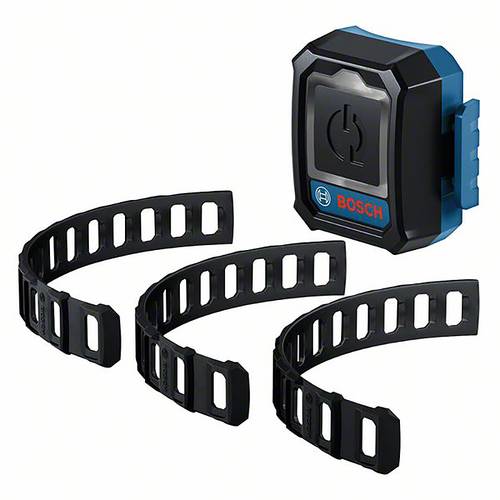
AutoStart-Modul GCT 30-42 (Sender) 1600A02GG1AutoStart-Modul GCT 30-42 (Sender) Eigenschaften: kabelloser Auto-Start - startet/stoppt automatisch den Sauger, leicht und intuitiv, schnelles Koppeln und zuverlässige Vibrationserkennung, Lieferung mit drei Gummibändern zur Befestigung an verschiedensten Akku-Elektrowerkzeugen42,39 €*Versand: 5,95 €Sichere Weiterleitung zum Anbieter
-
Elba, Dokumentenablage, Datei-Box Weiss Din A4Gehen Sie zurück ins Büro, ohne Details zu vergessen: Kaufen Sie die Datei-Box Elba in Weiss und seien Sie der Neid Ihrer Kollegen! Art: Datei-Box Farbe: Weiss Format: Blatt Material: Pappe Anzahl der Stücke: 50 Stücke.94,99 €*Versand: 0,00 €Sichere Weiterleitung zum Anbieter
-
Benötige Hilfe bei der BAT-Datei für den Autostart.
Um eine BAT-Datei für den Autostart zu erstellen, öffne einen Texteditor und schreibe die gewünschten Befehle in die Datei. Speichere die Datei mit der Endung ".bat" ab. Anschließend kannst du die BAT-Datei in den Autostart-Ordner kopieren, damit sie beim Start des Computers automatisch ausgeführt wird. **
-
Wie füge ich eine Batch-Datei dem Autostart hinzu?
Um eine Batch-Datei dem Autostart hinzuzufügen, kannst du den Windows-Explorer öffnen und "%appdata%\Microsoft\Windows\Start Menu\Programs\Startup" in die Adressleiste eingeben. Anschließend kannst du die Batch-Datei in den geöffneten Ordner ziehen oder eine Verknüpfung der Batch-Datei erstellen und diese in den Ordner kopieren. Beim nächsten Start des Computers wird die Batch-Datei automatisch ausgeführt. **
-
Wie lautet der Pfad zur Autostart-Datei in Debian?
Der Pfad zur Autostart-Datei in Debian ist "/etc/rc.local". Diese Datei wird beim Systemstart ausgeführt und kann verwendet werden, um benutzerdefinierte Befehle oder Skripte auszuführen. **
-
Wie kann ich eine Datei nur mit einer Batch-Datei in den Autostart einfügen?
Um eine Datei mit einer Batch-Datei in den Autostart einzufügen, kannst du den Befehl "copy" verwenden. Erstelle eine Batch-Datei mit dem Befehl "copy Pfad\zur\Datei Zielordner", wobei "Pfad\zur\Datei" den Pfad zur Datei angibt und "Zielordner" den Pfad zum Autostart-Ordner. Speichere die Batch-Datei und führe sie aus, um die Datei in den Autostart einzufügen. **
* Alle Preise verstehen sich inklusive der gesetzlichen Mehrwertsteuer und ggf. zuzüglich Versandkosten. Die Angebotsinformationen basieren auf den Angaben des jeweiligen Shops und werden über automatisierte Prozesse aktualisiert. Eine Aktualisierung in Echtzeit findet nicht statt, so dass es im Einzelfall zu Abweichungen kommen kann. ** Hinweis: Teile dieses Inhalts wurden von KI erstellt.